
מתקינים את ה-eSIM ב-iPad לפני הטיסה.
משתמשים בהתקנה ישירה, סורקים את קוד ה-QR ממסך אחר או מזינים את פרטי ההפעלה ידנית, כשה-iPad מחובר לאינטרנט.
לפני שמתחילים
ודאו שבהגדרות של ה-iPad יש חלק של נתונים סלולריים ושמופיע EID בהגדרות > כללי > אודות.
ודאו שה-iPad לא מוגבל לספק אחר לפני שאתם קונים eSIM לחו״ל.
השאירו את דף ההזמנה, המייל או מסך אחר פתוחים, כדי שקוד ה-QR יישאר מול העיניים בזמן ההגדרה.
התקינו לפני הטיסה. כל חבילה של Pelesim מתחילה בשימוש הראשון ביעד ולא ברגע ההתקנה, כך שהתקנה מוקדמת לא מורידה לכם ימים מהחבילה.
אל תמחקו את ה-eSIM אחרי ההתקנה, אלא אם התמיכה ביקשה מכם. את רוב כרטיסי ה-eSIM לחו״ל אי אפשר להנפיק מחדש באופן מיידי.
שלבי ההתקנה
עברו על השלבים לפי הסדר, כדי שה-eSIM יותקן כמו שצריך כבר בפעם הראשונה.
- 1
פותחים את פרטי ההתקנה של Pelesim
פתחו את ההזמנה או את החשבון, והשאירו בהישג יד את קישור ההתקנה הישירה, את קוד ה-QR ואת פרטי ההפעלה הידנית.
- 2
פותחים את תפריט הגדרת ה-eSIM
ב-iPad, פתחו הגדרות > נתונים סלולריים, ובחרו הוספת eSIM או הוספת תוכנית חדשה.
- 3
מתקינים ישירות, סורקים או מזינים ידנית
אם מוצעת התקנה ישירה, השתמשו בקישור. אחרת סרקו את קוד ה-QR ממסך אחר או הזינו ידנית את כתובת ה-SM-DP+ ואת קוד ההפעלה.
- 4
נותנים לחבילה לחו״ל שם
בחרו שם ברור כמו Pelesim, חו״ל או שם היעד, כדי שיהיה קל לזהות את החבילה אחר כך.
- 5
בוחרים ב-eSIM לחו״ל לנתונים סלולריים
בחרו ב-Pelesim eSIM כחבילת הנתונים הסלולריים כשאתם מוכנים להשתמש בה.
- 6
מפעילים נדידת נתונים ב-eSIM לחו״ל
ב-iPad, נדידת הנתונים נמצאת רמה אחת עמוק יותר מאשר ב-iPhone. פתחו הגדרות > נתונים סלולריים > אפשרויות נתונים סלולריים והפעילו נדידת נתונים (Data Roaming), כדי שהחבילה תוכל להתחבר לרשתות שותפות בחו״ל.
הגדרות לנסיעה
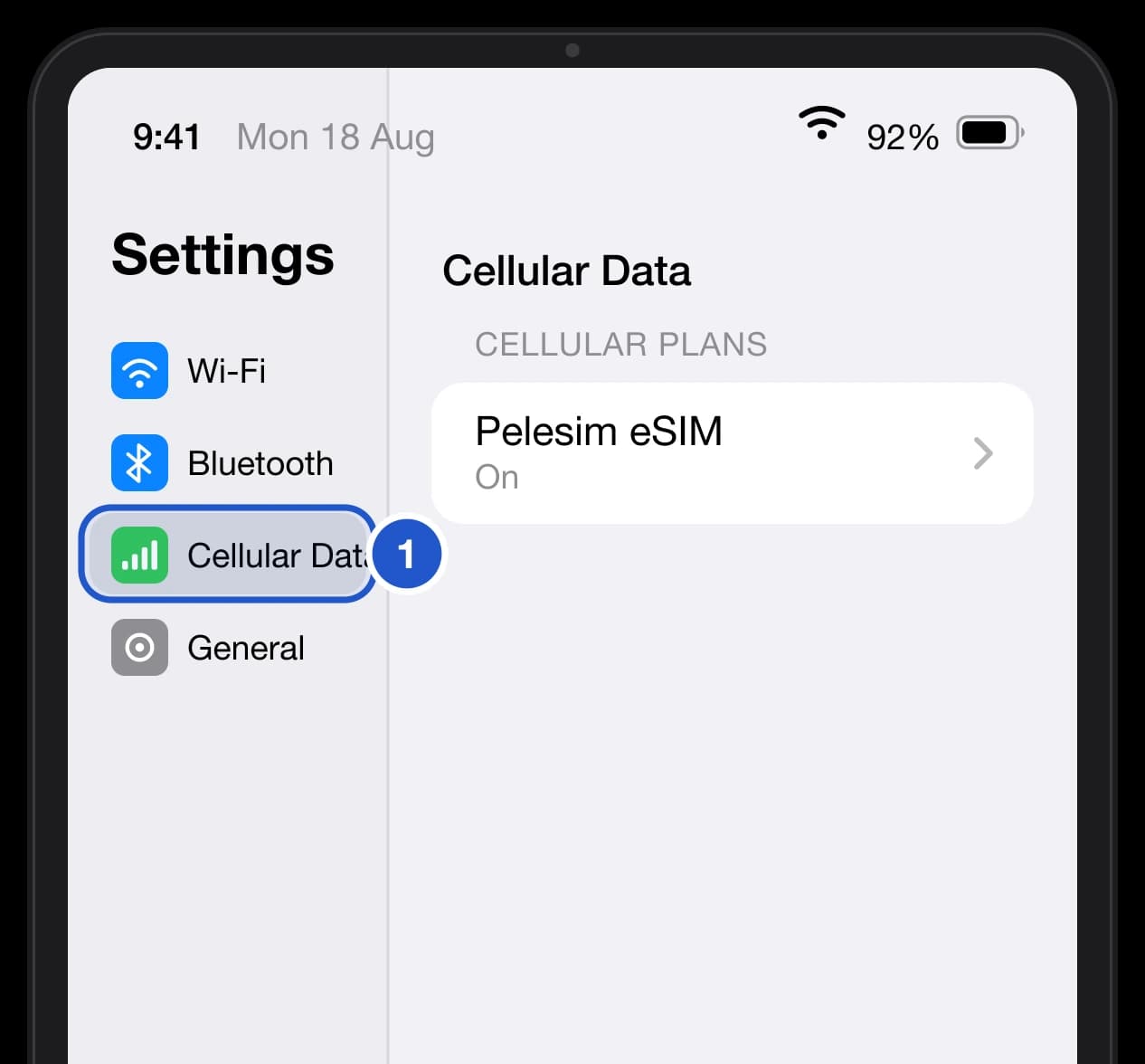
פתחו את נתונים סלולריים (Cellular Data).
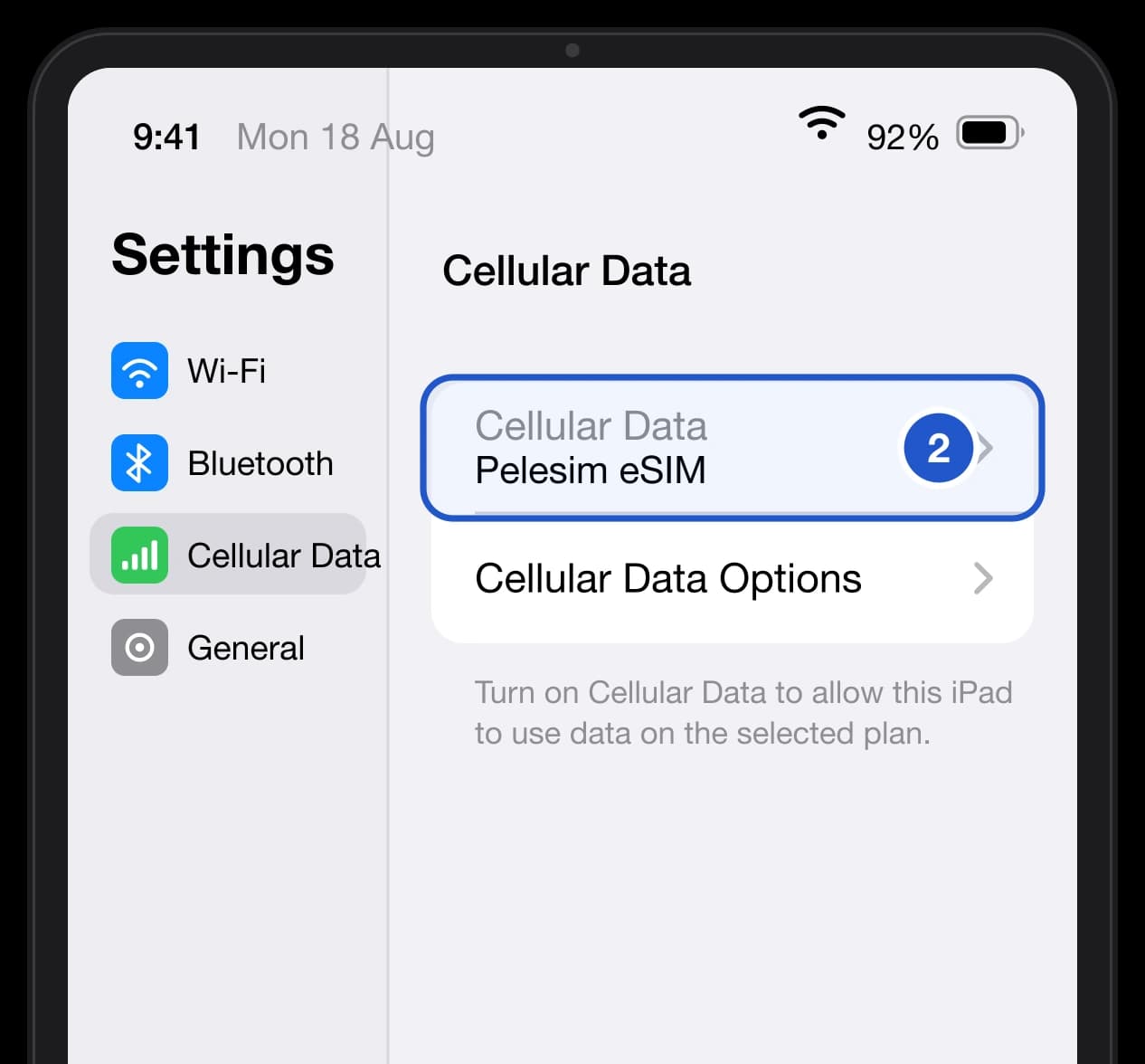
בחרו בחבילה של Pelesim לגלישה.
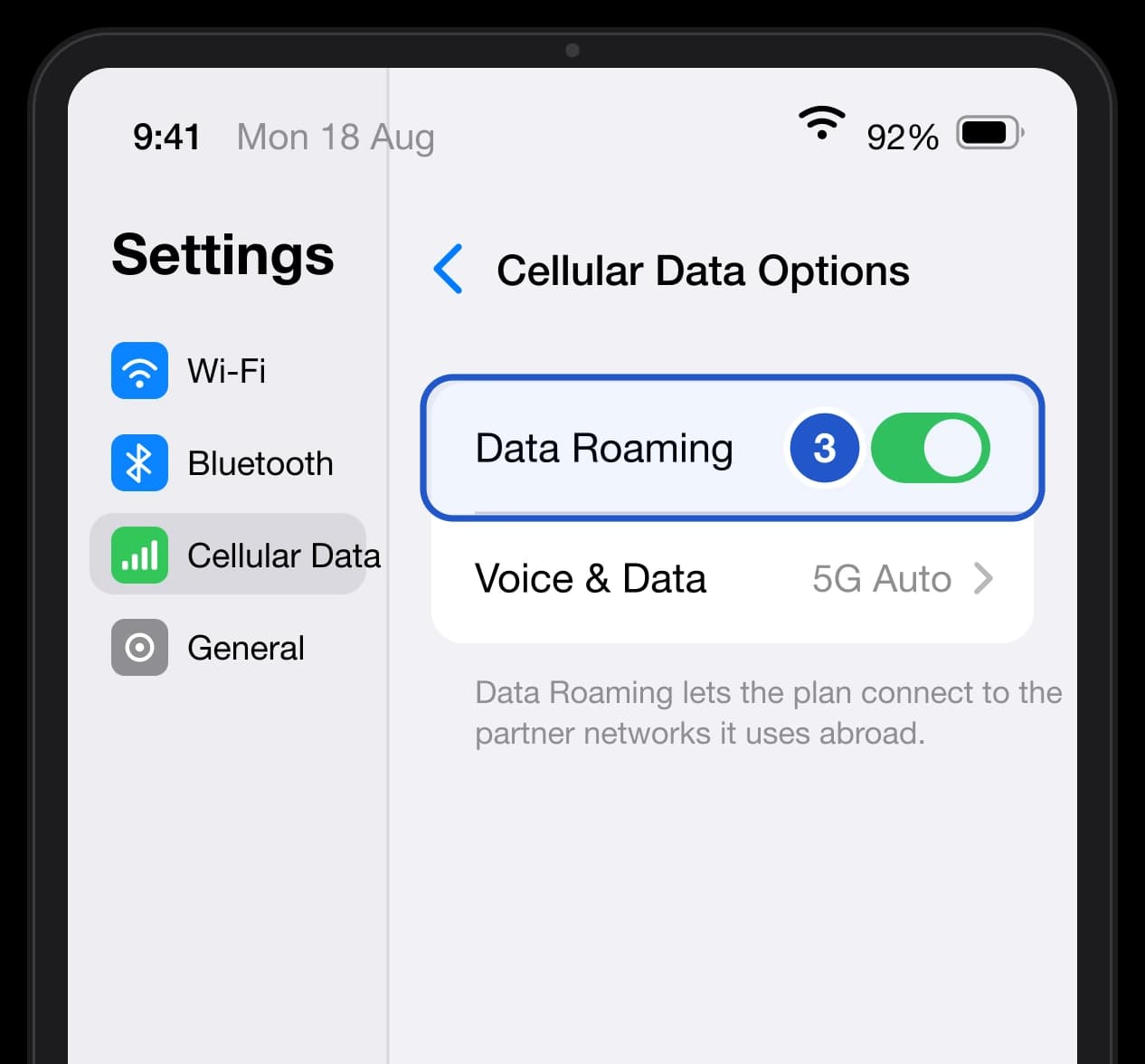
באפשרויות נתונים סלולריים, הפעילו נדידת נתונים (Data Roaming).
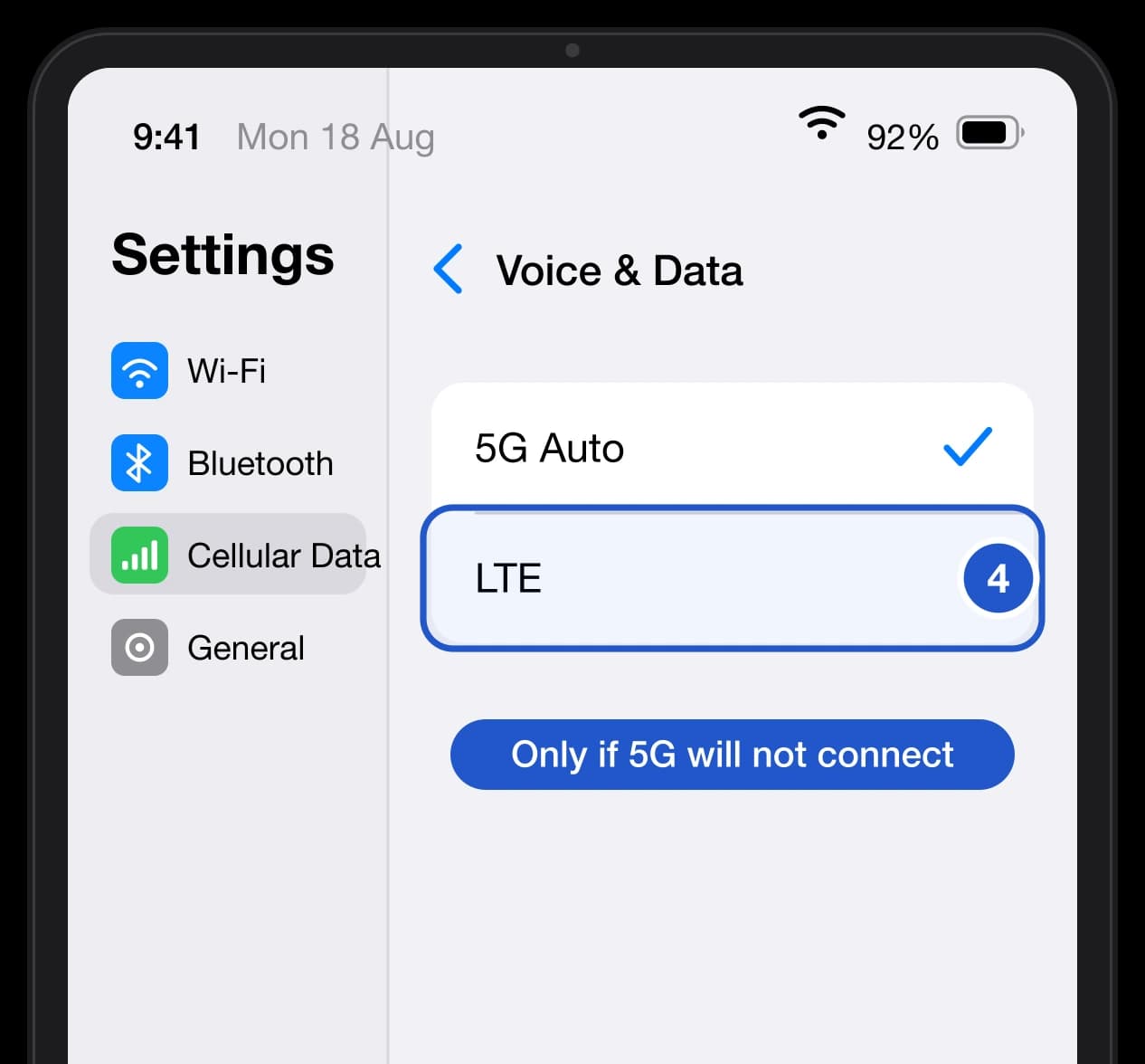
עברו ל-LTE רק אם 5G לא מתחבר.
בחרו בחבילה של Pelesim לנתונים סלולריים, הפעילו נדידת נתונים באפשרויות נתונים סלולריים, ונסו LTE אם החבילה לא מתחברת ב-5G.
בחירת חבילת הגלישה: הגדרות > נתונים סלולריים > נתונים סלולריים > Pelesim eSIM
נדידה וסוג רשת: הגדרות > נתונים סלולריים > אפשרויות נתונים סלולריים > נדידת נתונים או קול ונתונים
השתמשו ב-Pelesim eSIM לנתונים סלולריים בזמן הנסיעה.
הפעילו נדידת נתונים בהגדרות > נתונים סלולריים > אפשרויות נתונים סלולריים. ב-iPad היא נמצאת שם, ולא בתוך החבילה עצמה.
אם נשארה מותקנת חבילת נתונים נוספת, השאירו את המעבר האוטומטי בין נתונים סלולריים כבוי.
השאירו את החבילה על 5G אוטומטי כל עוד היא עובדת. eSIM לחו״ל מתחבר בעיקר לרשתות שותפות ב-4G/LTE, אז אם החבילה לא מתחברת או לא מציגה גלישה, עברו ל-LTE בהגדרות > נתונים סלולריים > אפשרויות נתונים סלולריים > קול ונתונים.
אם הרשת לא מתחברת אחרי הנחיתה, הפעילו מצב טיסה וכבו אותו שוב.
מותקן אבל לא מתחבר?
לפי הסדר. ברוב המקרים שתי הראשונות פותרות את הבעיה.
הגדרות > נתונים סלולריים > נתונים סלולריים > החבילה של Pelesim
ב-eSIM הזה, לא ב-SIM הראשי.
הגדרות > נתונים סלולריים > החבילה של Pelesim > נדידת נתונים
הגדרות > נתונים סלולריים > החבילה של Pelesim > קול ונתונים > LTE
ראו את לשונית כיסוי של ה-eSIM במסך ה-eSIM שלי.
הגדרות > נתונים סלולריים > בחירת רשת > כבו את אוטומטי
פתרון בעיות
רוב הבעיות בהתקנה נובעות מהסריקה, מהתאימות של המכשיר או מהגדרות קו הגלישה.
אין חלק של נתונים סלולריים
ייתכן שזה דגם iPad עם Wi-Fi בלבד. פתחו הגדרות > כללי > אודות וחפשו EID כדי לוודא שיש ב-iPad תמיכה ב-eSIM.
קוד ה-QR לא נסרק
הציגו את קוד ה-QR המלא על מסך אחר ובהיר, ונסו שוב מתהליך הוספת ה-eSIM.
צריכים התקנה ידנית
פתחו הגדרות > נתונים סלולריים > הוספת eSIM > שימוש בקוד QR > הזנת פרטים ידנית. העתיקו את כתובת ה-SM-DP+ ואת קוד ההפעלה ממסך פרטי ה-eSIM לשדות עם אותם שמות, והשאירו את קוד האישור ריק. קוד ההפעלה הוא הקוד הקצר בלבד, אף פעם לא הקוד הארוך שמתחיל ב-LPA:1$.
מותקן אבל לא מתחבר
ודאו שהחבילה של Pelesim מופעלת, נבחרה לנתונים סלולריים ושנדידת הנתונים בה פועלת. אחר כך הפעילו מצב טיסה, כבו אותו ונסו שוב.
מופיעה רשת אבל הגלישה לא עובדת
העבירו את החבילה מ-5G ל-4G/LTE: הגדרות > נתונים סלולריים > אפשרויות נתונים סלולריים > קול ונתונים, ובחרו LTE. אחר כך הפעילו וכבו מצב טיסה. רשתות שותפות בחו״ל מקבלות לעתים קרובות את ה-eSIM ב-4G/LTE כשהרישום ב-5G נכשל, ואפשר לחזור ל-5G אוטומטי אחרי שמתחברים.
עדיין אין שירות אחרי הנחיתה
בחרו רשת ידנית: הגדרות > נתונים סלולריים > אפשרויות נתונים סלולריים > בחירת רשת (Network Selection), כבו את אוטומטי, חכו לסיום הסריקה ובחרו רשת שהחבילה שלכם מכסה. פתחו את לשונית הכיסוי של ה-eSIM במסך ה-eSIM שלי כדי לראות באילו רשתות שותפות החבילה משתמשת בכל מדינה. כך מוצאים את הרשת הנכונה גם בחבילה אזורית או גלובלית. אם הרשת הראשונה לא עובדת, נסו את הבאה, ואחרי שמתחברים הפעילו שוב את אוטומטי.
צריכים עזרה עכשיו?
אם ה-eSIM עדיין לא מותקן או לא מתחבר, פנו לתמיכה עם דגם הטלפון והשלב המדויק שבו התהליך נעצר.